ShareX
ShareX 把屏幕捕获与后续处理组合成工作流,适合经常制作问题截图、操作说明或短录屏的 Windows 用户。
- Windows 整屏、窗口和区域截图
- 屏幕录制及 GIF 录制入口
- 捕获后保存、复制、编辑或上传任务
- 费用与授权
- 免费开源
- 已收录平台
- Windows
- 使用方式
- 软件客户端
- 资料核对
- 官方资料已核对 · 2026-10-12
查看资料核对范围
- 产品身份:已核对
- 项目入口:已核对
- 平台资料:已核对
- 费用与授权:已核对
项目入口核对与各设备的具体获取页核对分别记录;资料核对不代表安装实测。
用界面看懂它
1 张界面资料先看它如何完成任务,再判断是否适合你。界面来自公开资料,图示版本可能与当前版本不同。
在图像编辑器中区分工具、选区与保存入口
01 / 01真实界面截图 · 图示版本未注明 · Windows 桌面端图像编辑器 · 英语
ShareX 官方首页展示了图像编辑器正在编辑自身标志的界面。文本对象带有控制点,顶部显示字体选项,底部显示保存与复制等图标,适合认识标注工作区域。
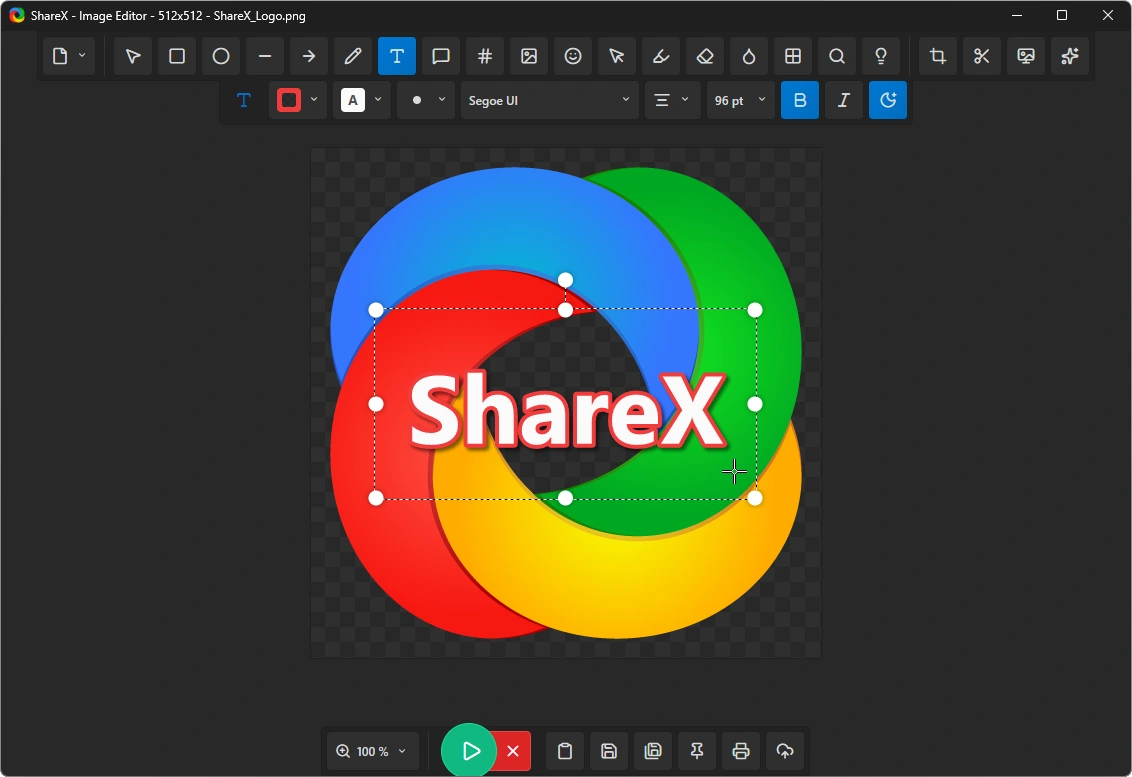
- 画布:当前文本对象
画布中的 ShareX 文字被虚线框和白色控制点包围。移动或调整标注前,应先确认选中的是文字对象,避免把背景图形当作同一对象。
- 顶部:工具和文字样式
上方工具栏选中文本工具,下一行显示 Segoe UI、96 pt 和加粗按钮。添加说明文字后,可在这里核对字体与字号,让标注适合最终显示尺寸。
- 底部:检查后再输出
下方可见 100% 缩放提示、剪贴板与磁盘图标等控件。完成标注后,先查看文字是否遮挡目标区域,再根据需要复制或保存结果。
看完这张图:先选对对象,再调文字样式,最后检查并输出;这张图说明编辑器布局,不代表本站进行了捕获、上传或效率测试。
图片来源与版本说明
在图像编辑器中区分工具、选区与保存入口;官方公开示例,版本未标注,非本站安装实测。
图示版本与设备:版本未注明 · Windows 桌面端图像编辑器 · 英语
ShareX 界面、标志及官方截图:ShareX Team。 · 查看来源 · 原始图片 · 官方公开产品展示素材,版权归原权利人
按原比例限制最长边1200像素并压缩为WebP;未裁剪、放大、重绘或改变界面内容。 图示不代表本站安装实测。
软件介绍
ShareX 把屏幕捕获与后续处理组合成工作流,适合经常制作问题截图、操作说明或短录屏的 Windows 用户。官方列出整屏、窗口、区域及录制等捕获方式,并允许在捕获后执行保存、复制、图像编辑、识别文字或上传等任务。它的价值取决于这些任务是否符合交付目的:给同事说明一个报错,只需要截取必要区域并保存;制作演示视频则还要检查录制范围、声音与输出形式。
区域捕获帮助说明了 Capture→Region 的入口及框选方法,用户可以先用普通桌面窗口练习,再调整快捷键和自动化任务。上传功能是可配置的后续处理,不应把完成截图理解为图像一定只停留在本地;是否上传、传到哪里,需要在自己的设置里确认。软件本身免费开源,但网络存储和其他上传目的地可能有独立账号或条件,源码再分发也应遵守项目许可。
本文依据官方主页、区域捕获帮助和许可文本编写,没有运行录屏、上传图像或测试识别准确率。
适合这样的需求
适合频繁交付问题截图、记录操作过程,并愿意先配置保存位置和自动处理任务的 Windows 用户。
选择前要考虑
若希望完全不配置就直接录制复杂多场景节目,应考虑更适合该流程的工具;涉及敏感画面时,必须先核对上传任务和目的地,不能推断全部处理只在本地。
可以用来做什么
- Windows 整屏、窗口和区域截图
- 屏幕录制及 GIF 录制入口
- 捕获后保存、复制、编辑或上传任务
- 区域捕获中的标注与范围控制
制作一张软件报错说明
先关闭上传后续任务,截取报错区域并加必要标注,保存到项目目录;检查没有包含无关账号或其他窗口内容。
建立重复截图流程
把同一类说明图的保存与复制任务设好,用非敏感样本连续捕获两次;确认文件位置与剪贴板内容后再用于正式工作。
使用提醒:先录一段短视频,核对画面、声音和鼠标操作;直播前还要检查平台连接与隐私画面。
如何开始
- 在 getsharex.com 选择 Windows 下载入口;首次使用先检查 After capture tasks(截图后任务),确认保存位置和是否启用上传。
- 从主窗口或托盘菜单选择 Capture→Region,拖动框选范围;按官方说明释放鼠标或按 Insert 完成选择。
- 需要标注时使用区域捕获中的绘图工具,或启用 Open in image editor;只保留能说明问题的必要画面。
- 选择 Save image to file 或 Copy image to clipboard 等所需任务,用非敏感样本检查实际结果;录屏另按 Capture 中的对应入口设置。
继续完成你的任务
- 录制操作教程:先用 OBS 做一段短片检查
核对画面、声音与文件保存位置,再录制完整过程。
同类工具,怎么比较
按已收录用途与平台筛选;以下资料不代表安装实测或性能排名。
| 工具 | 用途 | 费用与授权 | 已收录平台 | 适合的需求 |
|---|---|---|---|---|
| ShareX当前查看有资料核对记录 | 截图与屏幕录制 | 免费开源 | Windows | 适合频繁交付问题截图、记录操作过程,并愿意先配置保存位置和自动处理任务的 Windows 用户。 |
| OBS Studio有资料核对记录 | 直播与屏幕录制 | 授权见官网 | Windows / macOS / Linux | 适合需要录制操作演示、安排直播场景或检查多路画面与声音,并愿意先做短样本核对的用户。 |
| CamStudio目录资料待复核 | 桌面录制与视频流 | 待核对 | Windows | 正在处理“录制一段便于讲解的电脑操作”或“核对视频流任务需要的画面条件”这类任务,并希望以桌面录制改善相关流程的用户。 |
| Captura目录资料待复核 | 屏幕与操作记录 | 待核对 | Windows | 正在处理“制作一段操作问题的复现示例”或“核对教程中需要展示的输入动作”这类任务,并希望以屏幕与音频捕捉改善相关流程的用户。 |
常见问题
截图后一定会上传吗?
不是固定行为。官方说明截图后任务可配置,包括保存、复制、编辑和上传;应检查当前任务及目的地,而不是假定默认或历史设置。
有 macOS 或 Linux 的同款入口吗?
本次官方主页将 ShareX 定位为 Windows 工具,因此仅列 Windows;其他系统应选择适合平台的工具或另核对项目信息。
项目免费是否包括上传服务?
ShareX 本身免费开源,项目采用 GPL 许可。外部存储、上传目的地和其账号条件另行适用,不能据此保证第三方服务免费。
资料来源与整理说明
ShareX 官方网站 · 资料核对:2026-10-12。条目记录日期:2026-10-04。
内容依据公开资料整理,未逐款安装实测。历史目录版本不代表当前最新版,客户端和附加服务的费用、许可分别以项目说明为准。
查看历史目录版本与原始记录
- Windows · 21.0.0 · 目录记录