OBS Studio
OBS Studio 把画面来源、音频来源和输出组织为场景,适合录制软件演示、准备直播画面或在多个展示内容之间切换。
- 以场景组织窗口、屏幕、摄像头等来源
- 按来源混合与检查音频
- 视频录制和直播输出
- 费用与授权
- 授权见官网
- 已收录平台
- Windows / macOS / Linux
- 使用方式
- 软件客户端
- 资料核对
- 官方资料已核对 · 2026-10-12
查看资料核对范围
- 产品身份:已核对
- 项目入口:已核对
- 平台资料:已核对
- 费用与授权:已核对
项目入口核对与各设备的具体获取页核对分别记录;资料核对不代表安装实测。
用界面看懂它
1 张界面资料先看它如何完成任务,再判断是否适合你。界面来自公开资料,图示版本可能与当前版本不同。
录制前,先把画面和声音接进来
01 / 01真实界面截图 · 图示版本 32.2.2 · 桌面界面 · 英文
这是 OBS Studio 的桌面工作区。预览区域尚无画面,适合用来理解一次录制需要检查哪些位置。
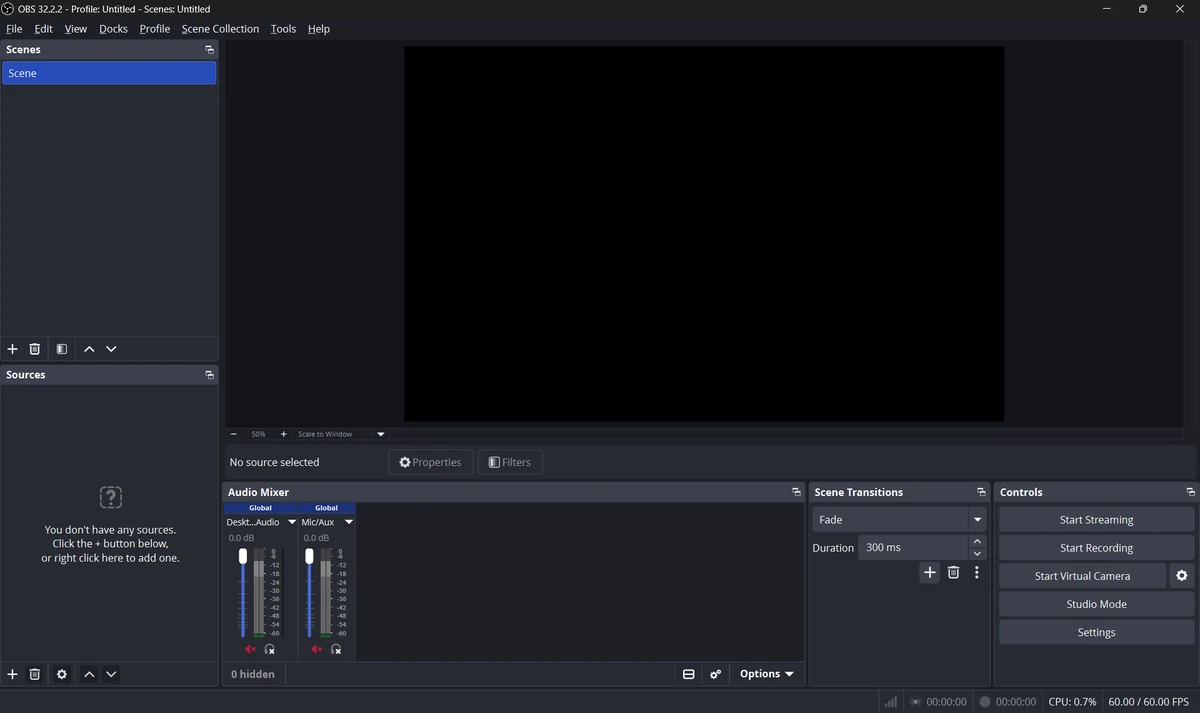
- 画面来自来源列表
左下的来源区域目前没有项目。录屏、摄像头或图片等内容,需要先加入相应来源,才会出现在上方预览中。
- 同时检查声音
音频混音器中可见桌面音频和麦克风通道。这张图的扬声器图标带有静音标记,录制前要检查需要的通道与音量。
- 预览确认后再开始
右侧控制区分别提供开始录制、开始推流和设置。图示仍处于准备状态,没有展示正在录制或已经直播的结果。
看完这张图:先确认预览画面和声音通道,再开始录制;黑色预览区本身不等于软件故障。
图片来源与版本说明
OBS Studio 32.2.2 默认界面示例;作者提供,非本站实测。
图示版本与设备:32.2.2 · 桌面界面(图示操作系统未注明) · 英文
Kamal370 · 查看来源 · 原始图片 · CC BY-SA 4.0
按原比例缩至最长边不超过1200像素,并转为WebP压缩;未重绘或改变界面内容。 此压缩版本沿用 CC BY-SA 4.0。 图示不代表本站安装实测。
软件介绍
OBS Studio 把画面来源、音频来源和输出组织为场景,适合录制软件演示、准备直播画面或在多个展示内容之间切换。官方说明它可以组合窗口、屏幕、摄像头、图片和文字等来源,并通过音频混合器观察各路声音;因此第一项任务应是让一个场景中的画面和声音明确对应,而不是先追求复杂转场。
官网提供 Windows、macOS 和 Linux 版本,各端可用的捕获来源与系统权限不同,设置时需要采用对应平台的名称。官方入门指南推荐先运行自动配置向导,再添加来源、检查音频设备与输出,并录一段短样本核对,适合把问题分步排查。录屏文件是否能正常查看、直播平台是否接受推流,以及用户是否取得所展示素材的权益,属于不同环节,不能由软件安装成功推断全部通过。
软件免费开源,源码及再分发受项目许可约束。本文按官方功能、入门指南和源码许可编写,没有连接直播账号、录制设备画面或测量编码性能。
适合这样的需求
适合需要录制操作演示、安排直播场景或检查多路画面与声音,并愿意先做短样本核对的用户。
选择前要考虑
若主要任务是对录完的素材进行完整后期剪辑,应另选编辑工具;直播账号、网络、设备权限和内容权益都需要独立确认。
可以用来做什么
- 以场景组织窗口、屏幕、摄像头等来源
- 按来源混合与检查音频
- 视频录制和直播输出
- 自动配置向导与输出设置
- Windows、macOS、Linux 官方入口
录制一个软件演示
建立单一场景,只加入目标窗口和必要音频,先录几十秒再回放;确认画面范围与声音后,再开始正式说明。
准备一个直播场景
把摄像头、演示窗口和文字分别设为来源,检查音频电平及切换关系;连接平台前先确认其推流条件与账号权限。
使用提醒:先录一段短视频,核对画面、声音和鼠标操作;直播前还要检查平台连接与隐私画面。
如何开始
- 从 obsproject.com 选择平台;首次启动运行向导,或从 Tools→Auto-Configuration Wizard(工具→自动配置向导)重新设置用途。
- 在 Sources(来源)面板点击加号添加画面;Windows/Linux 可按指南选择 Window Capture 或 Display Capture,macOS 采用该端屏幕捕获来源。
- 观察 Audio Mixer(音频混合器),在 Settings→Audio(设置→音频)选择所需设备,避免把无关麦克风或桌面声音一起录入。
- 在 Settings→Output 核对输出,再从 Controls 的 Start Recording 开始短样本录制;停止后回放核对,正式直播还需确认平台推流条件。
继续完成你的任务
- 录制操作教程:先用 OBS 做一段短片检查
核对画面、声音与文件保存位置,再录制完整过程。
同类工具,怎么比较
按已收录用途与平台筛选;以下资料不代表安装实测或性能排名。
| 工具 | 用途 | 费用与授权 | 已收录平台 | 适合的需求 |
|---|---|---|---|---|
| OBS Studio当前查看有资料核对记录 | 直播与屏幕录制 | 授权见官网 | Windows / macOS / Linux | 适合需要录制操作演示、安排直播场景或检查多路画面与声音,并愿意先做短样本核对的用户。 |
| ShareX有资料核对记录 | 截图与屏幕录制 | 免费开源 | Windows | 适合频繁交付问题截图、记录操作过程,并愿意先配置保存位置和自动处理任务的 Windows 用户。 |
| BetterCapture目录资料待复核 | 录制桌面操作画面 | 待核对 | macOS | 适合保存软件演示过程。建议以录制桌面操作画面为目标,先完成一个小任务。 |
| CamStudio目录资料待复核 | 桌面录制与视频流 | 待核对 | Windows | 正在处理“录制一段便于讲解的电脑操作”或“核对视频流任务需要的画面条件”这类任务,并希望以桌面录制改善相关流程的用户。 |
常见问题
场景和来源有什么区别?
来源是窗口、摄像头或声音等输入内容,场景组织这些来源形成一个画面安排;调整其中一项时,应核对它属于哪个场景和输入。
只有 macOS 入口吗?
OBS 官方主页明确提供 Windows、macOS 和 Linux。不同平台的捕获来源、权限和系统条件可能不同,应按对应端说明确认。
录制成功是否就表示直播可用?
不能。录制、音频设备、输出格式、网络以及直播平台账号与推流条件是不同环节;官方入门指南建议先做短样本检查。
资料来源与整理说明
项目主页 · 资料核对:2026-10-12。条目记录日期:2026-10-04。
内容依据公开资料整理,未逐款安装实测。历史目录版本不代表当前最新版,客户端和附加服务的费用、许可分别以项目说明为准。
查看历史目录版本与原始记录
- macOS · 32.2.2 · 目录记录
本轮平台入口依据
- Windows · 获取来源 · 2026-10-12
- macOS · 获取来源 · 2026-10-12
- Linux · 获取来源 · 2026-10-12