LibreOffice
LibreOffice 是由 The Document Foundation 社群维护的自由开源办公套件,常见任务分别由 Writer 文字、Calc 表格和 Impress 演示组件承载,另有绘图、数据库和公式组件。
- Writer 文字、Calc 表格与 Impress 演示组件
- Draw、Base、Math 等办公组件
- 选择文件类型打开与另存文档
- 费用与授权
- 免费开源
- 已收录平台
- Windows / macOS / Linux
- 使用方式
- 软件客户端
- 资料核对
- 官方资料已核对 · 2026-10-12
查看资料核对范围
- 产品身份:已核对
- 项目入口:已核对
- 平台资料:已核对
- 费用与授权:已核对
项目入口核对与各设备的具体获取页核对分别记录;资料核对不代表安装实测。
用界面看懂它
1 张界面资料先看它如何完成任务,再判断是否适合你。界面来自公开资料,图示版本可能与当前版本不同。
长文排版同时检查正文与标题结构
01 / 01真实界面截图 · 官网图片未标注客户端版本与截图日期;来源核对于 2026-10-12。 · 桌面界面 · 英文
官网示例同时展示顶部格式工具、正文页面和右侧 Navigator,可用来区分文字外观与文档层级这两类检查任务。
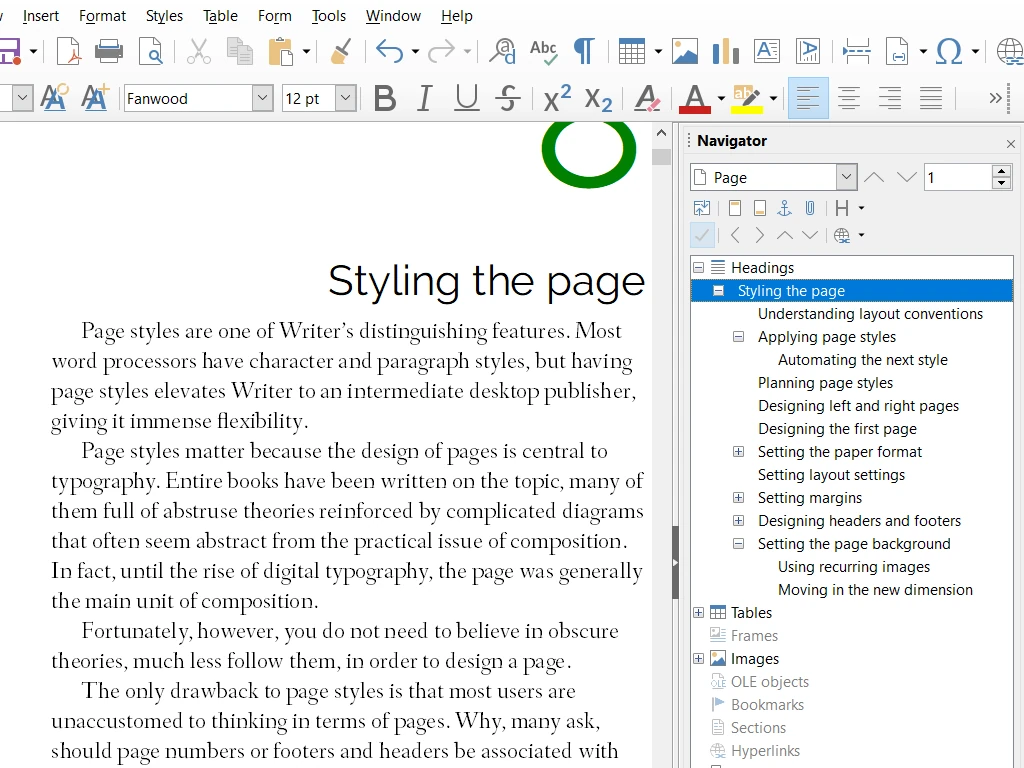
- 字体与段落工具
上方可见 Fanwood 字体、12 pt 字号和对齐按钮。修改选中文字时,应先确认字体、字号和段落对齐分别作用于什么内容。
- 页面正文
中间页面显示标题 Styling the page 与多段正文。调整格式后应回看标题、段落和换行的实际位置,而不只看工具栏数值。
- Navigator 标题树
右侧 Headings 下展开多个层级,Styling the page 被选中。处理长文时,可用标题结构定位章节,再核对正文中对应的位置。
看完这张图:先用标题层级组织长文,再检查每个章节的页面排版;可见字体与字号是该示例状态,不是推荐的统一文档规格。
图片来源与版本说明
LibreOffice Writer 官网界面局部示例,未注明版本;保留来源原图完整范围,非本站安装实测。
图示版本与设备:官网图片未标注客户端版本与截图日期;来源核对于 2026-10-12。 · 桌面界面(图示操作系统未注明) · 英文
The Document Foundation / LibreOffice contributors · 查看来源 · 原始图片 · CC BY-SA 3.0 · 许可依据 · 随图许可声明
按原比例缩至最长边不超过1200像素并转为WebP;未裁剪、未重绘或改写界面。许可与来源说明嵌入图片元数据。 此压缩版本沿用 CC BY-SA 3.0。 图示不代表本站安装实测。
软件介绍
LibreOffice 是由 The Document Foundation 社群维护的自由开源办公套件,常见任务分别由 Writer 文字、Calc 表格和 Impress 演示组件承载,另有绘图、数据库和公式组件。它适合需要本地编辑材料、维护办公文件并愿意检查交接格式的用户,不能因为同属办公套件就把所有格式和操作习惯视为完全一致。
官方帮助对打开、另存为和文件类型选择有具体说明,尤其建议先保留 LibreOffice 工作格式,再保存外部格式,以便在发生版式或特性变化时仍有可编辑的原件。开始使用时,可以选择一份含标题、表格和图片的短文档,分别核对字体、分页、计算结果和接收方使用的格式,完成后再扩大到重要材料。
官网提供 Windows、macOS 和 Linux 的不同架构或包形式,选择时需按设备条件核对。软件许可与第三方组件条件都由官方列出,开源并不免除修改或再分发时的义务。本文依据官方组件、下载、帮助和许可资料编写,没有进行文件兼容、宏执行或安装实测。
适合这样的需求
适合维护本地文字、表格或演示材料,希望保留可编辑工作文件,并愿意在与其他工具交换时检查格式的用户。
选择前要考虑
若工作依赖复杂宏、特殊字体、专用插件或严格的版式一致性,先用副本核对实际结果;不能由“支持办公文件”推断所有高级行为一致。
可以用来做什么
- Writer 文字、Calc 表格与 Impress 演示组件
- Draw、Base、Math 等办公组件
- 选择文件类型打开与另存文档
- Windows、macOS、Linux 官方下载
保留可编辑的工作原件
先用 Writer 保存自己的工作格式,再按接收方要求另存交接副本;对照两份文件的标题、分页和图片,避免只留下转换结果。
检查一张日常表格
用 Calc 打开副本,核对公式结果和数字格式,再另存到独立目录;需要其他套件接收时,实际打开交接格式复查。
使用提醒:先打开自己的常用文档,检查字体、版式和公式,再考虑迁移办公流程。
如何开始
- 从 libreoffice.org/download 选择 Windows、macOS 或 Linux,再按页面选择处理器架构或 Linux 包形式。
- 在组件中用 File→Open(文件→打开)选择文档副本;先核对已有内容,再修改一处标题或数据。
- 通过 File→Save As(文件→另存为)选择文件名和类型,先保留 OpenDocument 工作文件,再生成接收方所需的交接副本。
- 重新打开交接副本核对字体、分页、图片及计算结果;界面若使用选项卡布局,按官方帮助给出的同名命令寻找。
继续完成你的任务
- 办公文件交接:检查字体、公式与 PDF 导出
用一份文件副本检查交付结果,减少换设备后的版式问题。
同类工具,怎么比较
按已收录用途与平台筛选;以下资料不代表安装实测或性能排名。
| 工具 | 用途 | 费用与授权 | 已收录平台 | 适合的需求 |
|---|---|---|---|---|
| LibreOffice当前查看有资料核对记录 | 开源办公组件 | 免费开源 | Windows / macOS / Linux | 适合维护本地文字、表格或演示材料,希望保留可编辑工作文件,并愿意在与其他工具交换时检查格式的用户。 |
| WPS Office有资料核对记录 | 办公文档与表格处理 | 含付费功能 | Windows / macOS / Linux / Android / iOS | 适合经常接收办公文档、修改日常表格或制作演示材料,并愿意在交接前核对版式的个人和团队;组织使用应先确认采购方案。 |
| Microsoft Office目录资料待复核 | 办公软件套件 | 待核对 | macOS | 适合希望在一套办公工具中组织日常材料的用户 |
| Microsoft Office BusinessPro目录资料待复核 | 处理常见办公文档 | 待核对 | macOS | 适合整理日常办公材料。建议以处理常见办公文档为目标,先完成一个小任务。 |
常见问题
只有文字和表格组件吗?
不是。官方列出 Writer、Calc、Impress,以及 Draw、Base、Math 等组件;应按具体任务选择,而不是要求每个文件都由同一组件处理。
为什么建议先保留工作格式?
官方另存为帮助提醒外部格式可能丢失部分格式特性,并建议先保存 LibreOffice 文件类型。保留原件便于回退,但不代表所有外部格式一定失真。
Linux 与许可应在哪里核对?
官方下载页列出 Linux 的 rpm、deb 等入口;许可页列出 MPL 及其他组件许可。下载平台和修改、再分发许可属于不同检查。
资料来源与整理说明
LibreOffice 中文官网 · 资料核对:2026-10-12。条目记录日期:2026-10-04。
内容依据公开资料整理,未逐款安装实测。历史目录版本不代表当前最新版,客户端和附加服务的费用、许可分别以项目说明为准。
- LibreOffice 中文官网
- Homebrew Cask
- Scoop Extras
- LibreOffice 官方获取渠道依据
- LibreOffice 官方组件介绍
- LibreOffice 官方下载
- 打开文件帮助
- 另存为帮助
- LibreOffice 官方许可
本轮平台入口依据
- Windows · 获取来源 · 2026-10-12
- macOS · 获取来源 · 2026-10-12
- Linux · 获取来源 · 2026-10-12