7-Zip
7-Zip 是归档工具,用于把一组文件打包,或打开别人发来的压缩文件。
- 创建及解压 ZIP、7z 等归档
- 对 RAR 等格式提供仅解压能力
- Windows 文件管理器与系统外壳集成
- 费用与授权
- 免费开源
- 已收录平台
- Windows / macOS / Linux
- 使用方式
- 软件客户端
- 资料核对
- 官方资料已核对 · 2026-10-12
查看资料核对范围
- 产品身份:已核对
- 项目入口:已核对
- 平台资料:已核对
- 费用与授权:已核对
项目入口核对与各设备的具体获取页核对分别记录;资料核对不代表安装实测。
用界面看懂它
2 张界面资料先看它如何完成任务,再判断是否适合你。界面来自公开资料,图示版本可能与当前版本不同。
压缩文件时,三个选项先分清
01 / 02真实界面截图 · 图示版本 24.09 · Windows 图形界面 · 英文
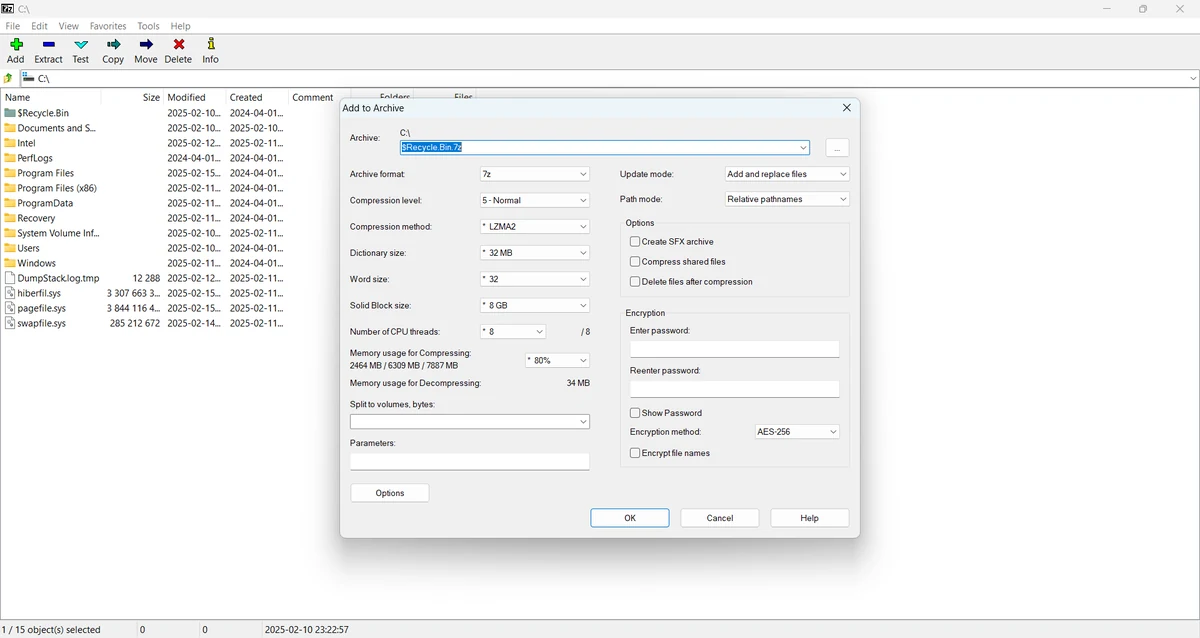
这张图展示 7-Zip 的“添加到压缩包”对话框。格式、压缩参数与加密设置分列,便于分别检查。
- 先看压缩包格式
压缩格式一栏选中了 7z。准备分享给别人时,应先确认对方能打开什么格式,再选择压缩包类型。
- 密码是独立设置
右侧加密区域包含密码、再次输入和加密方法。选择压缩格式与填写密码是两件事,不能只看文件后缀判断是否加密。
- 分卷与普通压缩不同
左下可见分卷大小输入栏。只有需要拆分成多个文件时才检查这项,普通压缩不必照抄截图参数。
看完这张图:图中的目录只是界面示例。实际操作应选择自己的工作文件,再检查格式、保存位置和可选密码。
图片来源与版本说明
7-Zip 24.09 添加压缩包界面示例;作者提供,非本站实测。
图示版本与设备:24.09 · Windows 图形界面 · 英文
Rambospirit · 查看来源 · 原始图片 · CC BY-SA 4.0
按原比例缩至最长边不超过1200像素,并转为WebP压缩;未重绘或改变界面内容。 此压缩版本沿用 CC BY-SA 4.0。 图示不代表本站安装实测。
先辨认对象,再选择文件操作
02 / 02真实界面截图 · 图示版本未注明 · Windows 图形界面 · 英文
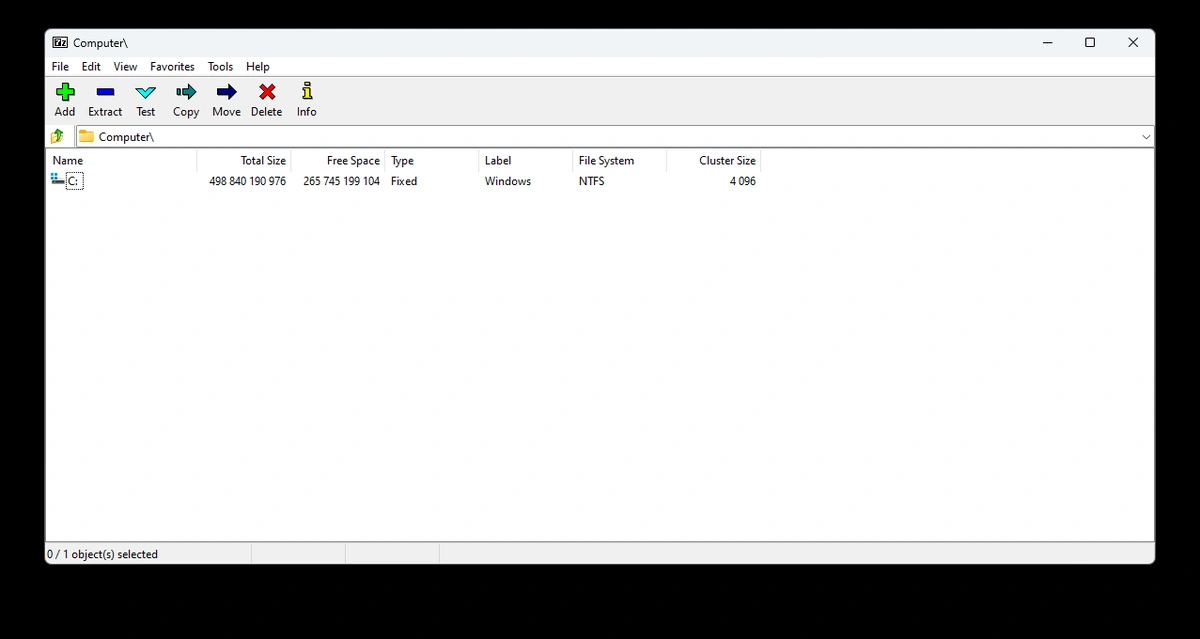
这张图展示文件管理器而非添加压缩包对话框:地址栏停在 Computer\,主列表只有 C: 驱动器。窗口周围的原图背景完整保留,没有裁剪界面。
- 工具栏区分不同动作
上方可见 Add、Extract、Test、Copy、Move、Delete 和 Info 按钮。先辨认需要的动作,不要把添加压缩包、解压和删除按钮混为一谈。
- 地址栏说明当前位置
地址栏显示 Computer\,下方选项是 C: 驱动器;画面没有打开任何压缩包。阅读列表前,先核对所在位置和当前对象。
- 容量列不是压缩结果
驱动器一行展示 Total Size、Free Space、File System 等信息,其中文件系统为 NTFS。这里是磁盘信息,没有显示压缩包大小或压缩率。
看完这张图:先定位文件或压缩包,再考虑对应操作;此图补充文件管理器布局,与本站另一张添加压缩包图各说明一个阶段。
图片来源与版本说明
7-Zip 文件管理器的 Computer\ 驱动器视图,源页标注 Windows 11,未注明应用版本;非本站安装实测。
图示版本与设备:版本未注明 · Windows 图形界面 · 英文
Igor Pavlov(软件及源页署名);Enderman0125(当前文件上传者) · 查看来源 · 原始图片 · LGPL-2.1-or-later · 随图许可声明
保留原图完整界面及背景,按比例缩至最长边不超过1200像素,使用WebP质量94压缩;未裁剪、重绘、抹除或改变界面内容。 图示不代表本站安装实测。
软件介绍
7-Zip 是归档工具,用于把一组文件打包,或打开别人发来的压缩文件。官方列出的格式支持分为两类:ZIP、7z 等可以创建和解压,RAR 等属于仅解压,不能看到格式名称就推断它能生成该格式。面向交接时,应先确认接收方能打开什么格式;面向自己的长期整理,则需要保留原始目录结构,并在解压后核对文件是否齐全。
Windows 版本提供文件管理器及系统外壳集成,官方另有 Linux、macOS 命令行包,因此不同平台不能照搬同一套图形操作。若选择加密归档,还需把密码管理与文件传递分开,避免接收方得到文件却无法打开。官方允许个人和商业组织使用软件,但源码修改和再分发仍应按 LGPL、BSD 与相关组件限制阅读许可。
建议先用几份可恢复的小文件完成打包、测试和解压,再处理唯一副本或重要资料;归档测试也不等于证明其中程序可信。本文依据官方功能、下载与许可资料整理,没有安装、压缩率或速度实测。
适合这样的需求
适合整理文件、制作可交接的压缩包或打开已有归档,并愿意确认接收格式、密码及解压目录的用户。
选择前要考虑
若必须创建 RAR 文件,不应由“支持 RAR 解压”推断可创建;若要在 macOS 或 Linux 使用图形界面,需要另核对工具,官网该两端列的是命令行包。
可以用来做什么
- 创建及解压 ZIP、7z 等归档
- 对 RAR 等格式提供仅解压能力
- Windows 文件管理器与系统外壳集成
- Linux、macOS 官方命令行包
- 7z、ZIP 提供加密相关功能
打包一组交接资料
把需要交付的文件放入独立目录,按接收方条件选择 ZIP 或 7z;完成后测试归档,再解压到新目录比对文件列表。
检查收到的压缩文件
先查看归档内文件名和目录结构,使用 Test 检查是否报告错误;再解压到独立位置,不直接覆盖同名原件。
使用提醒:确认收到的文件格式、是否分卷以及密码,再选择工具;输出位置也要预留足够空间。
如何开始
- 进入 7-zip.org/download.html 选择平台和架构;Windows 图形版本与 Linux、macOS 命令行包分别列出。
- Windows 用户在 7-Zip 文件管理器选择样本文件或目录,再用“添加”操作创建 ZIP 或 7z;菜单译名按当前界面核对。
- 打开归档后使用工具栏的 Test(测试)检查是否报告错误;官方 FAQ 将 Test 与 Extract 列为归档检查操作。
- 用 Extract(提取)解压到一个新目录,核对数量、文件名和内容;命令行平台请按下载包随附帮助执行对应操作。
继续完成你的任务
- 7-Zip 压缩解压:先检查格式,再验证输出文件
围绕 Windows 文件管理器完成一次打包与解包检查。
同类工具,怎么比较
按已收录用途与平台筛选;以下资料不代表安装实测或性能排名。
常见问题
支持 RAR 是否表示可以生成 RAR?
不是。官方将 RAR 列在仅解压格式中,不能把打开归档与创建该格式混为一谈。
macOS 和 Linux 有官方版本吗?
有,官方下载页列出两端的命令行包。它们与 Windows 文件管理器的界面方式不同,下载前应确认自己需要图形工具还是命令行。
可以在公司使用吗?
官方主页与 FAQ 明确允许在商业组织使用,无需注册或付费;修改、嵌入或再分发代码时仍须遵守相应组件许可。
资料来源与整理说明
7-Zip 官方网站 · 资料核对:2026-10-12。条目记录日期:2026-10-04。
内容依据公开资料整理,未逐款安装实测。历史目录版本不代表当前最新版,客户端和附加服务的费用、许可分别以项目说明为准。
本轮平台入口依据
- Windows · 获取来源 · 2026-10-12
- macOS · 获取来源 · 2026-10-12
- Linux · 获取来源 · 2026-10-12