腾讯会议
腾讯会议把参加远程讨论的入口放在客户端首页,收到会议号或邀请链接后,可以按官方引导进入对应会议。
- 通过会议号与邀请进入会议
- 入会时核对名称和音视频状态
- 按会议设置完成密码确认
- 费用与授权
- 待逐项核对
- 已收录平台
- macOS
- 使用方式
- 软件客户端
- 资料核对
- 目录资料待复核
查看资料核对范围
- 产品身份:待核对
- 项目入口:待核对
- 平台资料:待核对
- 费用与授权:待核对
项目入口核对与各设备的具体获取页核对分别记录;资料核对不代表安装实测。
用界面看懂它
1 张界面资料先看它如何完成任务,再判断是否适合你。界面来自公开资料,图示版本可能与当前版本不同。
入会前,会议号和音视频设置一起核对
01 / 01真实界面截图 · 图示版本未注明 · 桌面客户端官方教程
官方教程把桌面首页、加入会议设置和密码确认放在同一张图中,可以看清参加会议的几个连续步骤。
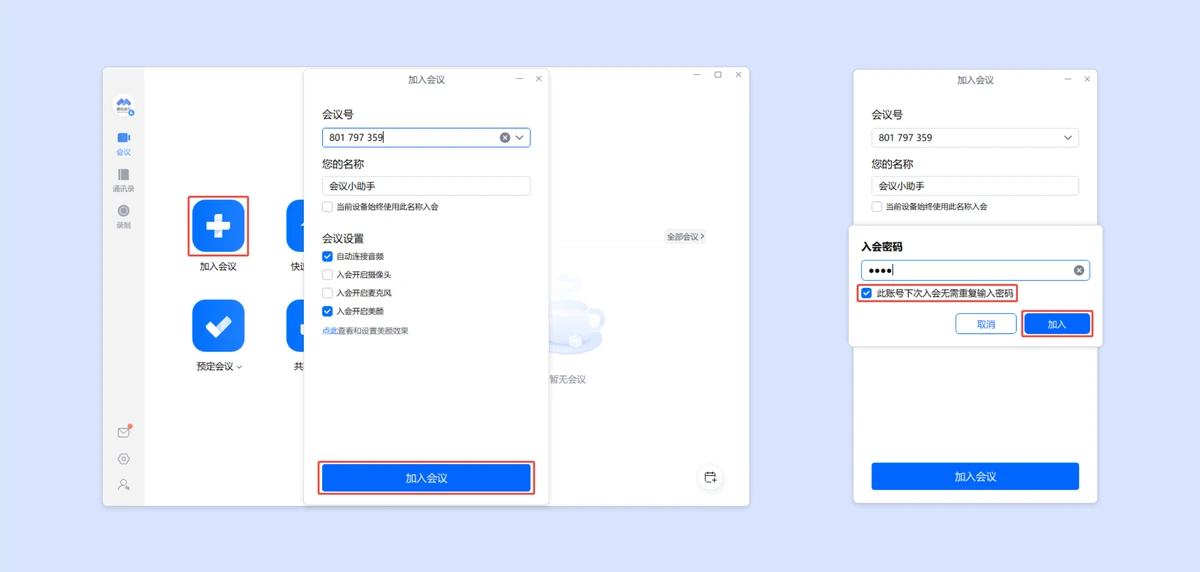
- 先填写会议号与名称
中间窗口先填会议号,再填参会名称。图中的数字和名称是官方示例,实际入会应使用主持人提供的会议号和自己要显示的名称。
- 确认摄像头和麦克风状态
会议设置分别列出自动连接音频、入会开启摄像头和麦克风。需要先静音参会时,应在这里核对对应开关。
- 有密码时完成第二次确认
右侧显示入会密码窗口,并提供取消与加入按钮。填写会议号后若出现密码提示,应使用主持人提供的正确密码。
看完这张图:按会议号、显示名称、音视频设置和可选密码依次检查,再加入会议;参会设置与主持人的会议权限分别适用。
图片来源与版本说明
腾讯会议官方加入会议教程:输入会议号、核对音视频选项与入会密码。
图示版本与设备:版本未注明 · 桌面客户端官方教程
腾讯会议 / 腾讯科技 · 查看来源 · 原始图片 · 官方公开界面素材,版权归原权利人
保留完整画面,按原比例缩至 1200×572,转换为 WebP,质量 92;未裁剪或重绘。 图示不代表本站安装实测。
软件介绍
腾讯会议把参加远程讨论的入口放在客户端首页,收到会议号或邀请链接后,可以按官方引导进入对应会议。对参会者来说,最先要弄清的不是功能数量,而是会议号、参会名称、摄像头和麦克风的状态。加入会议窗口将这些选项放在一起;主持人设置了密码时,还会出现单独的密码确认。需要参与例会、线上面试或远程沟通时,可以先按邀请核对时间和入会方式,再提前检查声音与画面。
桌面与手机的操作路径有所区别,截图展示的是官方桌面入会教程,不能直接当作每种设备的操作说明。预约会议、主持控制和其他服务权益要按当前账号与会议设置确认。参加会议也不等于获得录制或共享权限,发言、展示资料及保存会议内容前,应了解主持人的安排。本页重点解释参会流程,没有进行真实会议、网络质量或设备兼容测试。
适合这样的需求
适合已经明确腾讯会议参会要求的用户
选择前要考虑
主持权限、会议规模和服务权益需核对官方说明
任务评估建议
- 通过会议号与邀请进入会议
- 入会时核对名称和音视频状态
- 按会议设置完成密码确认
- 桌面与手机分别查看入会指引
参加一次线上例会
会前保存邀请,核对会议号、时间和显示名称;加入前检查麦克风与摄像头状态,避免进入会议后才发现设置不合适。
为远程面试做好准备
提前确认入会方式,在安静环境检查设备与网络。按面试安排进入会议,等待主持人许可后再进行发言或资料展示。
使用提醒:会议前测试摄像头、麦克风和屏幕共享;个人账号与组织账号的权限可能不同。
选择前核对
以下是选择与试用的检查建议,具体操作请参照项目文档。
- 从官方入口查看适合设备的客户端,并准备主持人发送的会议号或邀请。
- 在客户端选择加入会议,填写会议号与参会名称。
- 分别核对自动连接音频、摄像头和麦克风选项,再按当前提示加入。
- 如出现密码窗口,填写主持人提供的密码;后续是否需要等待或验证身份,按会议提示处理。
同类工具,怎么比较
按已收录用途与平台筛选;以下资料不代表安装实测或性能排名。
| 工具 | 用途 | 费用与授权 | 已收录平台 | 适合的需求 |
|---|---|---|---|---|
| 腾讯会议当前查看目录资料待复核 | 云端视频会议 | 待核对 | macOS | 适合已经明确腾讯会议参会要求的用户 |
| Zoom目录资料待复核 | 视频沟通与在线会议 | 待核对 | macOS / Windows | 适合需要参加或组织线上讨论的个人和团队 |
| Jitsi Meet目录资料待复核 | 视频会议应用 | 待核对 | macOS / Windows | 正在处理“为小型团队安排远程沟通”或“测试远程访谈前的参会流程”这类任务,并希望以视频会议改善相关流程的用户。 |
| Webex目录资料待复核 | 视频沟通与虚拟会议 | 待核对 | macOS / Windows | 正在处理“安排跨地区成员的小型讨论”或“测试访谈前的音视频沟通流程”这类任务,并希望以视频沟通改善相关流程的用户。 |
常见问题
只有会议号就一定能进入吗?
不一定。主持人可能设置密码或其他参会要求;填写会议号后,应继续按页面提示核对。
可以从邀请链接加入吗?
官方指南列出邀请链接入会方式;打开链接后按提示验证身份并进入,具体流程以当前设备和会议设置为准。
图中的桌面步骤适用于所有设备吗?
不能直接照搬。官方分别提供桌面与移动端指引,先确认使用的是哪种设备,再查看对应操作。
资料来源与整理说明
项目主页 · 该条目尚待逐项复核。条目记录日期:2026-10-04。
内容依据公开资料整理,未逐款安装实测。历史目录版本不代表当前最新版,客户端和附加服务的费用、许可分别以项目说明为准。
查看历史目录版本与原始记录
- macOS · 3.46.11.414,007d4fe6a7ceef12308c0796e7480f75 · 目录记录