Snipaste
Snipaste 的核心用途不是保存一张截图后结束,而是把截图重新贴到屏幕上,在进行其他操作时继续参照。
- 截取屏幕区域并进行图像标注
- 把截图或剪贴板图像贴为置顶窗口
- 置顶图像可缩放和调整透明度
- 费用与授权
- 个人免费
- 已收录平台
- Windows / macOS / Linux
- 使用方式
- 软件客户端
- 资料核对
- 官方资料已核对 · 2026-10-12
查看资料核对范围
- 产品身份:已核对
- 项目入口:已核对
- 平台资料:已核对
- 费用与授权:已核对
项目入口核对与各设备的具体获取页核对分别记录;资料核对不代表安装实测。
用界面看懂它
1 张界面资料先看它如何完成任务,再判断是否适合你。界面来自公开资料,图示版本可能与当前版本不同。
用选区尺寸与像素放大辅助精确截取
01 / 01真实界面截图 · 官方历史截图示例,Snipaste版本未注明 · Windows 桌面端历史演示图 · 英语
Snipaste 官方页面嵌入这张 Windows 文件窗口上的选区示例。画面变暗、目标区域有蓝色边框,旁边显示放大镜和颜色数字;源图未标明 Snipaste 版本。
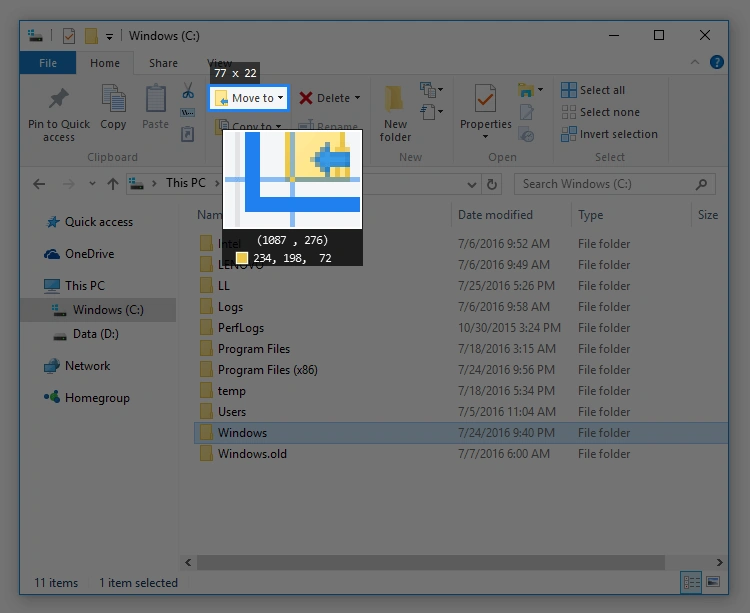
- 选区:被框出的按钮
Move to 按钮被蓝色边框选中,上方写着 77 × 22。截取一个控件时,先查看选区宽高与边界是否贴合目标,避免把无关区域一并带入。
- 放大区域:查看边缘像素
选区下方的放大镜以大色块展示光标附近像素,白色十字标出参考位置。对齐边缘时,可用它辨认具体像素,而不是只凭整张屏幕缩略图。
- 数值区域:位置与颜色
放大镜底部显示坐标与 RGB 数值。需要记录颜色或定位点时,可先确认光标位置;图上数值仅属于此示例控件,不是软件的默认颜色。
看完这张图:先选准范围,再用放大镜检查边界;这张官方旧示例说明精细截取方法,不能据文件窗口中的日期推断当前客户端版本。
图片来源与版本说明
用选区尺寸与像素放大辅助精确截取;官方公开示例,版本未标注,非本站安装实测。
图示版本与设备:官方历史截图示例,Snipaste版本未注明 · Windows 桌面端历史演示图 · 英语
截图与 Snipaste 功能演示:Snipaste 开发者;示例 Windows 界面:Microsoft。 · 查看来源 · 原始图片 · 官方公开产品展示素材,版权归原权利人
按原比例限制最长边1200像素并压缩为WebP;未裁剪、放大、重绘或改变界面内容。 图示不代表本站安装实测。
软件介绍
Snipaste 的核心用途不是保存一张截图后结束,而是把截图重新贴到屏幕上,在进行其他操作时继续参照。它适合核对表格数字、对照设计稿、说明界面问题,尤其适用于参考图和工作窗口需要同时出现的场景。官网还说明了范围截取、图像标注、置顶图像的缩放及透明度等操作,因此可以先圈出问题,再决定把图贴在桌面还是作为文件交接。
官方首页提供 Windows、macOS 和 Linux 下载;默认 F1 开始截图、F3 贴图,快捷键经过修改或与系统冲突时应以自己的设置为准。个人用户与公司用户的授权边界也需要单独看:官网明确个人用户免费,公司使用不同产品代际有不同要求。
若目标是连续录制演示视频,截图与贴图不能替代录屏工具;若图片要交给别人,应该检查标注是否遮住原始细节,并保留一份未标注副本。这些操作建议依据官方功能资料编写,本站未进行安装、快捷键或企业授权部署实测。
适合这样的需求
适合一边工作一边对照数字、界面或设计细节,以及需要用箭头和文字说明一个具体问题的人。
选择前要考虑
若需要连续录像、旁白或直播画面,应选择录屏工具;公司使用应按官方代际与授权条件核对,不能套用个人免费说明。
可以用来做什么
- 截取屏幕区域并进行图像标注
- 把截图或剪贴板图像贴为置顶窗口
- 置顶图像可缩放和调整透明度
- Windows、macOS、Linux 官方入口
对照表格中的数字
截取需要核对的小区域并置顶到输入窗口旁,逐项比对后再关闭贴图;涉及隐私时避免把整张工作台画面发出。
交付一张问题截图
截取问题界面,用箭头或文字指向具体位置;同时保留原图,让接收方能区分原始内容与后加说明。
使用提醒:截图、贴图、长截图和录屏并不等价;用一次实际任务确认工具是否覆盖你需要的步骤。
如何开始
- 从 zh.snipaste.com 按设备选择 Windows、macOS 或 Linux 入口,并先阅读个人或公司使用的授权说明。
- 在默认快捷键未修改的情况下按 F1,选择一个屏幕区域;用官网说明的箭头、文字等工具标记问题。
- 完成截图后按默认 F3 把图贴到桌面,对照工作窗口;快捷键失效时先核对自己的键位设置与系统冲突。
- 需要交接时将图片保存并检查标注;只是临时对照时,完成任务后按当前贴图操作关闭或隐藏图像。
继续完成你的任务
- 录制操作教程:先用 OBS 做一段短片检查
核对画面、声音与文件保存位置,再录制完整过程。
同类工具,怎么比较
按已收录用途与平台筛选;以下资料不代表安装实测或性能排名。
| 工具 | 用途 | 费用与授权 | 已收录平台 | 适合的需求 |
|---|---|---|---|---|
| Snipaste当前查看有资料核对记录 | 截图并持续对照屏幕 | 个人免费 | Windows / macOS / Linux | 适合一边工作一边对照数字、界面或设计细节,以及需要用箭头和文字说明一个具体问题的人。 |
| eSearch目录资料待复核 | 截图识字与屏幕辅助 | 待核对 | Windows | 正在处理“从测试画面整理需要识别的文字”或“比较截图资料进入检索的处理过程”这类任务,并希望以截图与 OCR改善相关流程的用户。 |
| Flameshot目录资料待复核 | 采集工作所需屏幕图片 | 待核对 | Windows | 适合为说明材料采集画面。建议以采集工作所需屏幕图片为目标,先完成一个小任务。 |
| Free Shooter目录资料待复核 | 用简洁工具截取屏幕 | 待核对 | Windows | 适合直接保存屏幕画面。建议以用简洁工具截取屏幕为目标,先完成一个小任务。 |
常见问题
截图和贴图有什么区别?
截图取得当前屏幕图像;贴图把图像作为置顶窗口留在桌面供继续对照。Snipaste 官方首页明确提供这两类操作。
公司也能按个人免费规则使用吗?
不能直接套用。官网说明个人用户免费,公司使用 Snipaste 1.x 与 2.x 的条件不同,2.x 需要专业版或商业授权;以当前官方条款为准。
F1 和 F3 在所有设备上都一样吗?
这是官网展示的默认操作,不代表你的快捷键没有被修改,也不保证系统没有拦截。应以所装平台的设置和当前键位条件为准。
资料来源与整理说明
Snipaste 中文官网 · 资料核对:2026-10-12。条目记录日期:2026-10-04。
内容依据公开资料整理,未逐款安装实测。历史目录版本不代表当前最新版,客户端和附加服务的费用、许可分别以项目说明为准。