Notepad++
Notepad++ 是 Windows 上的文本与源代码编辑器,可以用标签页打开多份文本,结合行号、语法显示和查找功能阅读文件。
- 标签页组织多份文本
- 行号与代码语法显示
- 当前文件查找和替换
- 费用与授权
- 待逐项核对
- 已收录平台
- Windows
- 使用方式
- 软件客户端
- 资料核对
- 目录资料待复核
查看资料核对范围
- 产品身份:待核对
- 项目入口:待核对
- 平台资料:待核对
- 费用与授权:待核对
项目入口核对与各设备的具体获取页核对分别记录;资料核对不代表安装实测。
用界面看懂它
1 张界面资料先看它如何完成任务,再判断是否适合你。界面来自公开资料,图示版本可能与当前版本不同。
用文档标签和分栏对照阅读代码
01 / 01真实界面截图 · 图示版本 8.9.1 · Windows 11 · 英文
左侧打开 README.md,右侧显示 MediaWikiEntryPoint.php;两边各有文档标签。图中同时保留说明文档、带行号的 PHP 代码和一个自动补全候选列表,适合辨认编辑器的阅读区域。
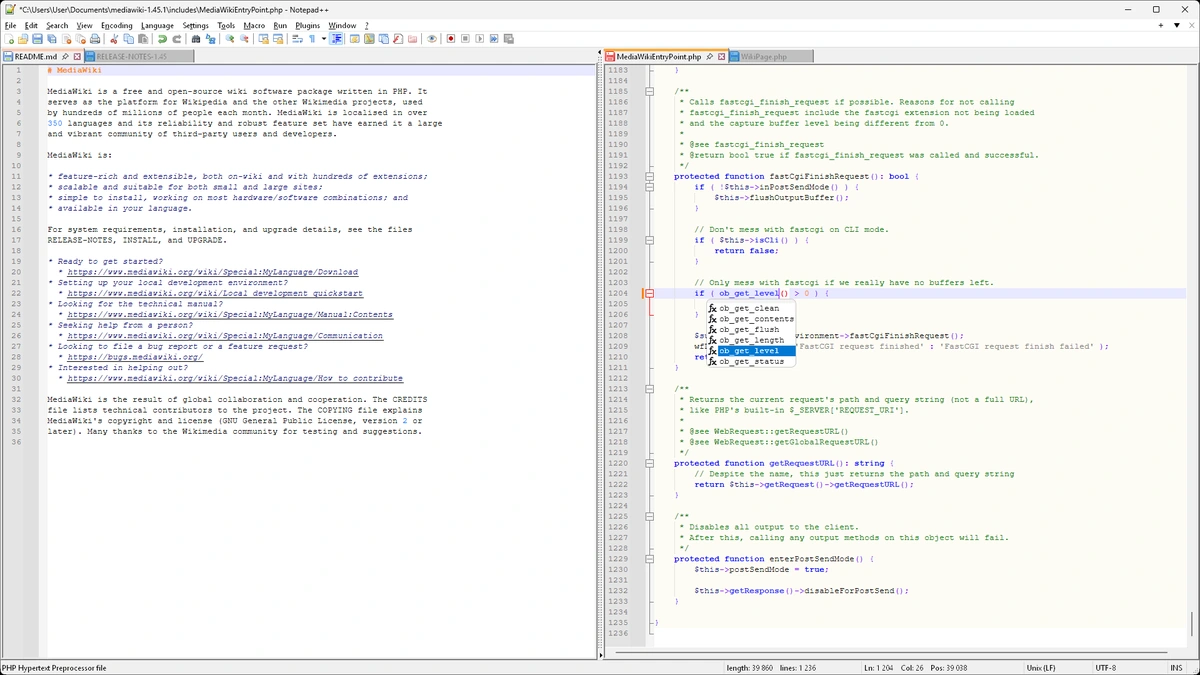
- 两栏分别展示不同文件
左侧 README.md 是项目说明,右侧 MediaWikiEntryPoint.php 是 PHP 文件。中央分隔线将两份文档并列展示,阅读说明时仍能对照代码。
- 标签确认当前文档
左侧还可见 RELEASE-NOTES-1.45,右侧还有 WikiPage.php 标签。切换或编辑前核对当前选中的文件名,避免把相邻文档当成同一文件。
- 候选列表与光标位置对应
右侧第 1204 行附近出现函数名补全列表,当前高亮 ob_get_level。它是这张图中显示的文字候选,不能据此判断程序逻辑已经正确或代码已经运行。
看完这张图:先确认文件标签与分栏,再阅读代码和补全提示;文字编辑界面不等同于程序运行、编译或调试结果。
图片来源与版本说明
Notepad++ 8.9.1 在 Windows 11 上分栏阅读 MediaWiki 1.45.1 代码的示例;作者提供,非本站安装实测。
图示版本与设备:8.9.1 · Windows 11 · 英文
Don Ho(Notepad++);WubTheCaptain(截图);MediaWiki 各贡献者(图中代码) · 查看来源 · 原始图片 · GPL-3.0-or-later(截图);图中 MediaWiki 代码为 GPL-2.0-or-later · 随图许可声明
保留原图完整界面及背景,按比例缩至最长边不超过1200像素,使用WebP质量94压缩;未裁剪、重绘、抹除或改变界面内容。 图示不代表本站安装实测。
软件介绍
Notepad++ 是 Windows 上的文本与源代码编辑器,可以用标签页打开多份文本,结合行号、语法显示和查找功能阅读文件。它适合修改配置、检查日志或整理代码片段;如果任务需要完整编译、运行和调试流程,还应同时核对对应语言的开发环境。开始时先打开一份编码已知的文件,检查中文与符号是否正确,再进行修改。
查找当前文件、替换文本和在文件夹中查找有不同入口,操作范围不能混淆。官方手册说明,文件夹查找可以设置目录与文件过滤条件,搜索结果会显示文件及对应行,适合先定位问题再逐个检查。批量替换前应先查看匹配范围,并保留可恢复副本;保存后重新打开文件,确认编码和内容仍符合原用途。
Notepad++ 与名称相近的 Notepad-- 是不同项目,官网、平台与扩展不能互相套用。本页依据官方功能和手册整理,没有运行代码或对大文件处理性能进行实测。
适合这样的需求
希望在 Windows 上使用专门文本编辑器,且愿意用实际文件检查工作习惯的用户。
选择前要考虑
需要完整编译、运行和项目调试环境时,应同时比较对应语言的 IDE。
任务评估建议
- 标签页组织多份文本
- 行号与代码语法显示
- 当前文件查找和替换
- 按目录与过滤条件查找文件
定位日志中的关键内容
打开日志样本,用查找定位关键词;需要同时检查多个文件时,先限定目录与过滤条件,再查看结果所在文件和行。
修改一份配置文件
保留原件,确认编码与字段格式,在副本上修改并保存。重新打开核对内容后,再按目标程序要求验证配置。
使用提醒:文本编辑器应先满足自己的文件与编码需求,扩展功能再按任务核对。
选择前核对
以下是选择与试用的检查建议,具体操作请参照项目文档。
- 从 Notepad++ 项目主页选择适合 Windows 设备的获取入口。
- 打开一份已知编码的文本样本,检查中文、符号与行号显示。
- 用 Search → Find 查找当前文件;需要查找目录时使用 Find in Files,先设置目录与过滤条件。
- 修改后保存到新文件,重新打开并核对内容,再用于正式任务。
同类工具,怎么比较
按已收录用途与平台筛选;以下资料不代表安装实测或性能排名。
| 工具 | 用途 | 费用与授权 | 已收录平台 | 适合的需求 |
|---|---|---|---|---|
| Notepad++当前查看目录资料待复核 | Windows 文本与源代码编辑 | 待核对 | Windows | 希望在 Windows 上使用专门文本编辑器,且愿意用实际文件检查工作习惯的用户。 |
| Visual Studio Code有资料核对记录 | 开源代码编辑 | 目录标注免费 | Windows / macOS / Linux | 适合已有源文件或测试项目,想集中阅读、修改和搜索代码,并能区分编辑器与项目运行环境的人。 |
| Notepad--目录资料待复核 | 跨平台文本编辑 | 待核对 | Windows | 适合希望比较文本编辑器工作习惯的用户 |
| Sublime Text目录资料待复核 | 代码与文字编辑 | 待核对 | macOS / Windows | 适合经常在源代码与文本材料之间切换的用户 |
常见问题
查找当前文件和查找文件夹一样吗?
不一样。Find 处理当前文件的查找,Find in Files 可以指定目录、过滤条件及子目录范围;使用前先确认目标范围。
它能代替完整的开发环境吗?
它主要承担文本与代码编辑。编译、运行和调试是否可完成,还要看语言工具、环境和扩展配置。
Notepad++ 与 Notepad-- 是同一个软件吗?
不是。它们是不同项目,应分别核对官方来源与平台,不能混用名称或安装包。
资料来源与整理说明
项目主页 · 该条目尚待逐项复核。条目记录日期:2026-10-04。
内容依据公开资料整理,未逐款安装实测。历史目录版本不代表当前最新版,客户端和附加服务的费用、许可分别以项目说明为准。