AnythingLLM
AnythingLLM 适合把自己的资料组织成可以持续提问的文档工作环境。
- 桌面版提供语言模型、文档检索增强生成与代理工作流
- 可以配置本地或云端语言模型、嵌入模型及向量数据库
- 桌面单人使用与 Docker 多人账号、权限及公开组件能力分开
- 费用与授权
- 开源许可
- 已收录平台
- macOS / Windows / Linux
- 使用方式
- 软件客户端
- 资料核对
- 官方资料已核对 · 2026-10-12
查看资料核对范围
- 产品身份:已核对
- 项目入口:已核对
- 平台资料:已核对
- 费用与授权:已核对
项目入口核对与各设备的具体获取页核对分别记录;资料核对不代表安装实测。
用界面看懂它
1 张界面资料先看它如何完成任务,再判断是否适合你。界面来自公开资料,图示版本可能与当前版本不同。
了解工作区聊天记录的管理视图
01 / 01真实界面截图 · 官方 Chat Logs 文档示例,具体版本未注明 · 网页管理界面 · 英语
这张图展示实例设置中的 Workspace Chats 页面,主表目前为空。它用于说明管理视图如何区分消息与工作区,不是用户聊天答案的效果图。
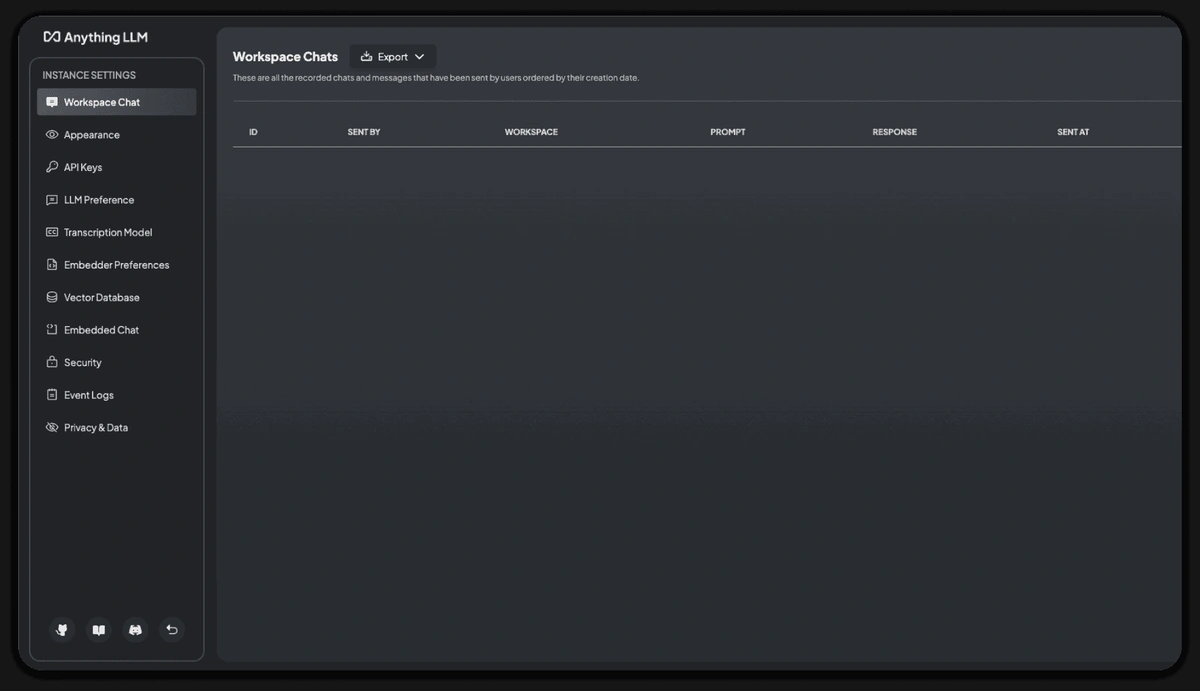
- 这是设置页而非聊天页
左侧 INSTANCE SETTINGS 下选中了 Workspace Chat,旁边还有 API Keys、LLM Preference 等设置项;不要把这页当作输入文档问题的对话窗口。
- 记录按字段组织
主表标题包含 ID、SENT BY、WORKSPACE、PROMPT、RESPONSE、SENT AT。空表没有可读聊天内容,不能据此声称站点已保存或导出了用户消息。
- 导出入口与记录范围
标题旁有 Export 控件,页面文字说明记录聊天与消息。是否拥有查看或导出权限应按实际部署及官方文档核对。
看完这张图:先确认管理角色和工作区,再理解记录范围;截图仅来自官方文档。
图片来源与版本说明
AnythingLLM 官方文档中的 Workspace Chats 管理界面;空记录表示演示状态,非本站部署实测。
图示版本与设备:官方 Chat Logs 文档示例,具体版本未注明 · 网页管理界面(官方文档示例) · 英语
Mintplex Labs / AnythingLLM · 查看来源 · 原始图片 · 官方公开产品展示素材,版权归原权利人
保留来源图完整构图,按比例缩至最长边不超过1200像素,使用WebP质量94压缩;未裁剪、重绘、抹除或改变界面内容。 图示不代表本站安装实测。
软件介绍
AnythingLLM 适合把自己的资料组织成可以持续提问的文档工作环境。官方桌面安装说明列出本地语言模型、文档检索增强生成和代理能力,并将桌面版与 Docker 部署分开:桌面版面向单人本机使用,多人账号、权限管理和公开聊天组件等需求则应查看服务器版本。使用时不仅要选择负责回答的语言模型,还要检查嵌入模型与向量数据库,理解文档怎样被处理和检索。
实用的入门任务是先放入一份可合法使用的短说明,提出能够回到原文核对的问题,检查检索是否覆盖关键段落,再逐步增加资料。它可以连接本地或云端提供者,因此安装在电脑上并不自动保证所有输入都留在电脑;模型、嵌入和工具连接的数据去向要分别确认。官方桌面文档提供 macOS、Windows 和 Linux 安装入口,桌面应用条款与开源组件、模型许可和托管服务也需区分。
本页聚焦单人桌面工作流,不把它当成已经配置好的团队知识库,未对检索效果或私密性进行实测。
适合这样的需求
适合自己组织资料问答,愿意理解模型、嵌入与检索配置的个人用户。
选择前要考虑
需要多人访问、权限隔离或公开聊天组件的人应查看服务器版本;不能仅凭桌面安装就保证所有资料本地处理。
可以用来做什么
- 桌面版提供语言模型、文档检索增强生成与代理工作流
- 可以配置本地或云端语言模型、嵌入模型及向量数据库
- 桌面单人使用与 Docker 多人账号、权限及公开组件能力分开
建立个人说明资料库
先放入一份自己写的操作说明,围绕其中具体步骤提问;把回答与原文逐段比较,确认检索范围后再加入第二份资料。
核对模型连接组合
分别记录语言模型、嵌入和数据库的提供者,再检查哪些连接在本地、哪些调用云端;用公开材料完成首轮流程确认。
使用提醒:用同一任务比较输出、修改成本和信息来源;涉及事实时返回原始资料核对。
如何开始
- 选择官方桌面安装包,先确认单人桌面版是否符合使用需求。
- 分别配置语言模型、嵌入模型和数据库,核对各项服务的数据与费用条件。
- 创建资料工作区,加入小份合法文档,提出能回查原文的具体问题。
- 检查回答与检索结果,再逐步增加材料;多人共享另按服务器文档部署。
继续完成你的任务
- Obsidian 入门:建立笔记库并写下第一篇笔记
先做一份能找回、能链接的笔记,再考虑插件和复杂结构。
- AI 工具试用前:确认数据去向、账号与输出依据
先用公开资料做同一任务,再比较结果和使用条件。
- 本地模型入门:先完成一次小规模文本任务
分开检查运行器、模型、硬件资源与云端选项。
同类工具,怎么比较
按已收录用途与平台筛选;以下资料不代表安装实测或性能排名。
| 工具 | 用途 | 费用与授权 | 已收录平台 | 适合的需求 |
|---|---|---|---|---|
| AnythingLLM当前查看有资料核对记录 | 桌面 AI 聊天 | 开源许可 | macOS / Windows / Linux | 适合自己组织资料问答,愿意理解模型、嵌入与检索配置的个人用户。 |
| ChatGPT有资料核对记录 | 官方 AI 对话桌面入口 | 待核对 | macOS / Windows / Linux | 适合有连续写作、资料整理或文件任务,愿意明确上下文、检查成果并管理工具权限的人。 |
| ChatWise目录资料待复核 | 多模型 AI 聊天 | 待核对 | macOS | 适合希望用相同问题比较不同模型回应的用户 |
| Chatbox目录资料待复核 | 多模型 AI 对话客户端 | 待核对 | Windows | 正在处理“用公开资料提出一项可核对的问题”或“比较不同模型对同一任务的回答”这类任务,并希望以AI 桌面客户端改善相关流程的用户。 |
常见问题
桌面版可以直接当作多人知识库使用吗?
官方说明桌面版面向单人,本身没有服务器版本的多人账号和工作区权限管理。多人访问及公开组件需求应选择相应 Docker 或托管方案。
本地安装是否意味着所有资料都不出设备?
不一定。AnythingLLM 可连接本地或云端模型与嵌入等服务;需要分别检查提供者和工具连接,不能只看安装位置。
文档问答为什么需要嵌入模型?
文档检索与回答是不同步骤,官方配置文档分别列出嵌入模型和语言模型。开始时应核对两者的运行位置和设置,再对照原文检查结果。
资料来源与整理说明
项目主页 · 资料核对:2026-10-12。条目记录日期:2026-10-04。
内容依据公开资料整理,未逐款安装实测。历史目录版本不代表当前最新版,客户端和附加服务的费用、许可分别以项目说明为准。